
本文目录导读:
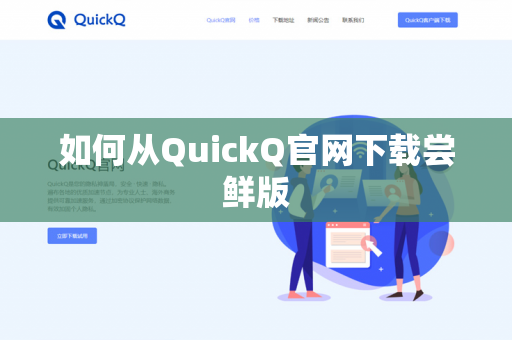
QuickQ尝鲜版下载全攻略:官网获取最新测试版的最佳路径
📌 目录导读
- 为什么选择尝鲜版? —— 新功能抢先体验 vs 稳定性权衡
- 官网下载前的准备 —— 账号注册、设备兼容性自查清单
- 核心步骤:从QuickQ官网下载尝鲜版 —— 图文详解5步法
- 常见问题与避坑指南 —— 下载失败、版本回退等6大疑问解答
- 安全提示 —— 如何辨别官网与山寨下载站
- 总结与建议 —— 尝鲜版用户需关注的后续更新
为什么选择尝鲜版?
QuickQ的尝鲜版(Beta版)通常包含即将实装的新功能、性能优化或界面调整,相比正式版,它的更新频率更高(可能每周发布),但可能存在未修复的小漏洞。
适合人群:
- 希望提前体验AI绘图、批量处理等新工具的设计师;
- 愿意反馈Bug以获取官方积分或内测资格的技术爱好者;
- 需要测试新功能与现有工作流兼容性的企业用户。
风险提示:尝鲜版可能影响核心稳定性,建议在备用设备或虚拟机中安装。
官网下载前的准备
✅ 账号与设备要求
- 注册QuickQ账号:需邮箱或手机号验证(部分功能需实名认证)。
- 系统版本:确认Windows/macOS版本符合官网列出的最低要求(如Win10 20H2+ 或 macOS 12+)。
- 磁盘空间:预留至少5GB可用空间(安装包约2-3GB,后续缓存需求更大)。
- 网络环境:建议使用稳定的Wi-Fi或以太网,避免下载中断导致文件损坏。
⚠️ 安全提示
- 关闭第三方下载工具:部分加速器可能篡改安装包,导致官方签名失效。
- 清空浏览器缓存:尤其是Chrome或Edge,避免旧页面缓存干扰下载跳转。
核心步骤:从QuickQ官网下载尝鲜版
以下是经过实测的5步法,确保每一步都直达正版入口:
步骤1:定位官方域名
在浏览器地址栏直接输入 www.quickq.com(注意域名后缀必须为 .com,无任何特殊字符)。切勿通过搜索引擎结果中的“广告链接”进入,这些可能指向仿冒站。
步骤2:进入“下载中心”
官网首页顶部导航栏点击 “产品” → “下载中心”,部分国际版官网可能在右上角有 “Get QuickQ” 按钮。
注意:如果看到“立即下载”按钮链接到应用商店(如Microsoft Store),请直接返回——应用商店版本通常滞后于官网尝鲜版。
步骤3:切换至尝鲜版通道
在下载页面,默认显示“正式版(Stable)”,需手动点击 “尝鲜版(Beta)” 或 “预览版(Preview)” 标签。
关键提示:
- 某些页面可能隐藏“Beta”入口,可尝试在URL末尾添加
?edition=beta; - 官方论坛(forum.quickq.com)常有最新尝鲜版地址,建议收藏。
步骤4:选择对应系统与架构
下拉菜单中选择你的操作系统(Windows/macOS/Linux),并核对是否为64位(32位系统已不再支持新版本),点击 “立即下载” 按钮,浏览器将开始下载 .exe(Windows)或 .dmg(macOS)文件。
步骤5:验证文件完整性
下载完成后,右键点击安装包 → “属性” → “数字签名”,确认显示 “QuickQ Technology Inc.” 且状态为“有效”,禁用安装时的路径修改,采用默认设置,避免出现注册表关联错误。
常见问题与避坑指南
Q1:点击下载后页面无反应?
A:请禁用浏览器扩展(尤其是广告拦截插件如AdBlock),或改用Chrome无痕模式重试,若仍无效,直接复制下载链接到迅雷/IDM(需关闭“自动引用来源”功能)。
Q2:安装时提示“系统版本过低”?
A:说明你的系统不满足最低要求,可通过“Windows Update”更新系统,或下载次新版本(如Beta版的前一个版本,通常兼容性更好)。
Q3:尝鲜版能否直接覆盖正式版?
A:可以,但强烈建议先备份配置文件(路径:C:\Users\你的用户名\AppData\Roaming\QuickQ),共存安装需自定义安装目录,否则可能冲突。
Q4:遇到程序崩溃或功能异常?
A:尝鲜版已知Bug通常会在官网公告栏列出,可通过 “帮助” → “反馈问题” 提交报错日志(Log),并附上截图,官方通常会在24小时内回复。
Q5:如何回滚到正式版?
A:卸载尝鲜版(注意保存个人数据),从官网下载正式版安装包,若尝鲜版修改了系统文件,建议使用“控制面板”彻底卸载并清理残留注册表。
Q6:下载速度极慢?
A:尝试切换网络(手机热点或VPN)或更换下载时段(避开高峰期),若官网服务器卡顿,可前往镜像站点(如 mirrors.quickq.com/beta),但需核对MD5值防止篡改。
安全提示:如何辨别官网与山寨站
近年来出现大量伪装成QuickQ官网的钓鱼站点,其特征如下:
- 域名异常:如
quickq-download.com、quickq.app等; - 界面粗糙:字体模糊、按钮错位,且客服联系方式只有QQ邮箱;
- 强制绑定:需要关注公众号或输入手机号才能下载;
- 压缩包后缀:正规安装包直接为
.exe或.dmg,而非.zip或.rar(需警惕捆绑病毒)。
验证方法:访问quickq.com后查看页面底部备案号(如京ICP备xxxxxx号),并点击“法律声明”核对注册地址。
总结与建议
- 尝鲜版≠正式版,重大项目前请先测试;
- 官方下载路径唯一性:域名必须严格准确;
- 加入官方社群(QQ群或Discord),获取每日更新日志;
- 尝鲜版通常有30天有效期,到期后需再次手动检查更新(设置中可开启自动提醒);
- 若遇到升级后无法启动,可尝试以管理员身份运行安装包,并临时关闭杀毒软件。
最后建议:下载完成后,立即使用QuickQ内置的“检查完整性”工具(在菜单栏“帮助”中)扫描文件,确保无损坏。 享受新功能的同时,也欢迎在官方论坛积极反馈问题,帮助产品变得更好。
本攻略基于QuickQ v2.8.1尝鲜版测试环境撰写,具体界面可能随版本更新微调,但核心逻辑不变,如有特殊疑问,欢迎在评论区留言讨论。





